Domain gesellschaftsideale.de kaufen?
Wir ziehen mit dem Projekt
gesellschaftsideale.de um.
Sind Sie am Kauf der Domain
gesellschaftsideale.de interessiert?
domain@kv-gmbh.de · 0541-91531010
Domain gesellschaftsideale.de kaufen?
Wie können wir Werte wie Respekt, Toleranz und Solidarität in unserer Gesellschaft effektiv vermitteln?
Indem wir diese Werte in unserem eigenen Verhalten vorleben und sie aktiv fördern. Durch Bildung und Aufklärung, um das Verständnis für unterschiedliche Perspektiven zu stärken. Durch gemeinsame Projekte und Aktionen, die Solidarität und Zusammenhalt fördern. **
Wie können wir Werte wie Respekt, Toleranz und Solidarität in unserer Gesellschaft vermitteln und stärken?
Durch Bildung und Aufklärung über die Bedeutung dieser Werte in verschiedenen Lebensbereichen. Durch Vorbildfunktion von Eltern, Lehrern und anderen Autoritätspersonen. Durch Förderung von interkulturellem Austausch und Zusammenarbeit. **

Ähnliche Suchbegriffe für Vba
Top-Angebote
Produkte zum Begriff Vba:
-
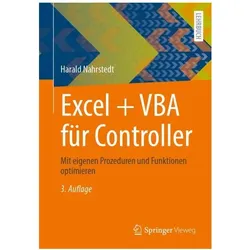
Excel + VBA für Controller, Fachbücher von Harald NahrstedtDas Fachbuch "Excel + VBA für Controller" von Harald Nahrstedt richtet sich an Studierende im fortgeschrittenen Bachelor- oder Masterstudium sowie an Fachkräfte, die ihre Kenntnisse in Excel und VBA vertiefen möchten. In der dritten Auflage, die im Jahr 2025 erscheint, werden die Leserinnen und Leser durch praxisnahe Anleitungen und Beispiele geführt, um eigene Prozeduren und Funktionen zu erstellen und somit die Effizienz ihrer Arbeit zu steigern. Das Buch behandelt spezifische Anwendungen von Excel und VBA im Kontext des Controllings und der Fertigungstechnik, was es zu einem wertvollen Werkzeug für alle macht, die in diesen Bereichen tätig sind. Der kartonierte Einband sorgt für eine ansprechende und langlebige Präsentation des Inhalts. Die Veröffentlichung in deutscher Sprache ermöglicht es einer breiten Zielgruppe, die Inhalte leicht zu erfassen und anzuwenden. Dieses Buch ist ein unverzichtbares Nachschlagewerk für alle, die ihre Fähigkeiten in der Datenanalyse und -verarbeitung mit Excel und VBA weiterentwickeln möchten.39,99 €*Versand: 0,00 €Sichere Weiterleitung zum Anbieter
-
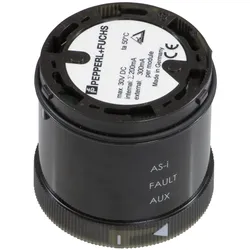
Pepperl+Fuchs Fabrik AS-Interface module VBA-4A-70MMSpannungsart der Versorgungsspannung=DCAnzahl der digitalen Ausgänge=4Art des Digitalausgangs=RelaisArt der Ausgangsspannung=ACMit optischer Schnittstelle=neinUnterstützt Protokoll für TCP/IP=neinUnterstützt Protokoll für PROFIBUS=neinUnterstützt Protokoll für CAN=neinUnterstützt Protokoll für INTERBUS=neinUnterstützt Protokoll für ASI=jaUnterstützt Protokoll für KNX=neinUnterstützt Protokoll für MODBUS=neinUnterstützt Protokoll für Data-Highway=neinUnterstützt Protokoll für DeviceNet=neinUnterstützt Protokoll für SUCONET=neinUnterstützt Protokoll für LON=neinUnterstützt Protokoll für PROFINET IO=neinUnterstützt Protokoll für PROFINET CBA=neinUnterstützt Protokoll für SERCOS=neinUnterstützt Protokoll für Foundation Fieldbus=neinUnterstützt Protokoll für EtherNet/IP=neinUnterstützt Protokoll für AS-Interface Safety at Work=neinUnterstützt Protokoll für DeviceNet Safety=neinUnterstützt Pro...161,21 €*Versand: 5,99 €Sichere Weiterleitung zum Anbieter
-
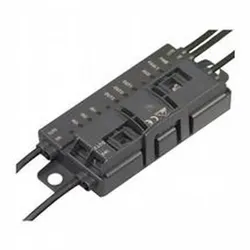
Pepperl+Fuchs Fabrik AS-Interface module VBA-4E3A-G20ZELE2LP5Spannungsart der Versorgungsspannung=DCAnzahl der digitalen Eingänge=4Anzahl der digitalen Ausgänge=3Art des Digitalausgangs=sonstigeArt der Ausgangsspannung=DCMit optischer Schnittstelle=neinUnterstützt Protokoll für TCP/IP=neinUnterstützt Protokoll für PROFIBUS=neinUnterstützt Protokoll für CAN=neinUnterstützt Protokoll für INTERBUS=neinUnterstützt Protokoll für ASI=jaUnterstützt Protokoll für KNX=neinUnterstützt Protokoll für MODBUS=neinUnterstützt Protokoll für Data-Highway=neinUnterstützt Protokoll für DeviceNet=neinUnterstützt Protokoll für SUCONET=neinUnterstützt Protokoll für LON=neinUnterstützt Protokoll für PROFINET IO=neinUnterstützt Protokoll für PROFINET CBA=neinUnterstützt Protokoll für SERCOS=neinUnterstützt Protokoll für Foundation Fieldbus=neinUnterstützt Protokoll für EtherNet/IP=neinUnterstützt Protokoll für AS-Interface Safety at Work=neinUnterstützt Protokoll für Dev...266,25 €*Versand: 5,99 €Sichere Weiterleitung zum Anbieter
-
Wie übertrage ich Excel-Werte in ein VBA-Label?
Um Excel-Werte in ein VBA-Label zu übertragen, kannst du den Wert der Zelle oder des Bereichs in eine Variable speichern und dann diese Variable dem Label zuweisen. Du kannst dies mit dem Befehl "Label1.Caption = Variable" tun, wobei "Label1" der Name des Labels und "Variable" der Name der Variable ist, in der der Excel-Wert gespeichert ist. **
-
Wie kann man Werte untereinander in Excel mit VBA erfassen?
Um Werte untereinander in Excel mit VBA zu erfassen, kannst du die Range-Methode verwenden. Zuerst musst du die gewünschte Zelle oder Zellbereich mit der Range-Methode auswählen. Dann kannst du den Wert der Zelle oder des Zellbereichs mit der Value-Eigenschaft erfassen und in einer Variablen speichern oder direkt verwenden. Du kannst auch eine Schleife verwenden, um Werte in aufeinanderfolgenden Zellen zu erfassen. **
-
Wie kann man in VBA gleiche Werte in Arrays löschen?
Um gleiche Werte in einem Array in VBA zu löschen, kannst du eine Schleife verwenden, um jedes Element des Arrays zu überprüfen. Wenn ein Element mit einem anderen übereinstimmt, kannst du es entfernen, indem du das Element aus dem Array entfernst und die Größe des Arrays entsprechend anpasst. Du kannst die Funktion "Erase" verwenden, um das Array zu löschen und die Speicherplatzfreigabe zu optimieren. **
-
Wie kann man in VBA Werte aus einer InputBox verrechnen?
Um Werte aus einer InputBox in VBA zu verrechnen, müssen Sie zunächst den eingegebenen Wert in einer Variablen speichern. Verwenden Sie dann die gewünschten mathematischen Operatoren, um die Verrechnung durchzuführen. Schließlich können Sie das Ergebnis entweder in einer anderen Variablen speichern oder direkt verwenden, um weitere Aktionen auszuführen. **

Wie schreibe ich Werte in Excel VBA in jeweils vorgegebene Zellen?
Um Werte in vorgegebene Zellen in Excel VBA zu schreiben, kannst du die Methode "Range" verwenden. Du musst den Zellbereich angeben, in den du den Wert schreiben möchtest, und dann den Wert zuweisen. Zum Beispiel: "Range("A1").Value = 10" schreibt den Wert 10 in die Zelle A1. Du kannst diese Methode verwenden, um Werte in beliebige Zellen zu schreiben, indem du den entsprechenden Zellbereich angibst. **
Wie lösche ich alle negativen Werte in einer Spalte mit VBA?
Um alle negativen Werte in einer Spalte mit VBA zu löschen, kannst du eine Schleife verwenden, um jede Zelle in der Spalte zu überprüfen. Wenn der Wert negativ ist, kannst du die Zelle löschen. Hier ist ein Beispielcode: ```vba Sub DeleteNegativeValues() Dim rng As Range Dim cell As Range Set rng = Range("A1:A10") ' Ersetze "A1:A10" durch den Bereich, den du überprüfen möchtest For Each cell In rng If cell.Value < 0 Then cell.Delete Shift:=xlUp End If Next cell End Sub ``` Dieser Code überprüft den Bereich "A1:A10" auf negative Werte und löscht sie, indem er die Zelle nach oben verschiebt. Du kannst den Bereich "A1:A10" durch **
Top-Angebote
Produkte zum Begriff Vba:
-
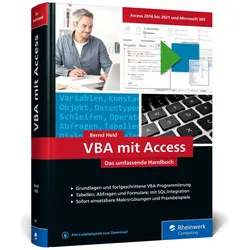
VBA mit Access, Fachbücher von Bernd HeldWie Sie mithilfe von VBA Access-Datenbanken gezielt im Hinblick auf Ihre Anforderungen optimieren, erfahren Sie in diesem Buch von Bernd Held. Er gehört zu den bekanntesten deutschsprachigen VBA-Spezialisten, viele seiner Bücher sind Bestseller. Nach einer grundlegenden Einführung in die Programmierung mit VBA lernen Sie die zentralen Objekte in Access (Tabellen, Abfragen etc.) intensiv kennen und erfahren, wie Sie aus Access auf Excel oder Word zugreifen. Ausserdem profitieren Sie von der umfassenden Behandlung aller relevanten Sicherheitstechniken, mit denen Sie Datenbanken und Daten schützen. Damit Ihre Datenbanken intuitiv benutzbar sind und als eigenständige Datenbankanwendungen funktionieren, widmet sich ein eigener Teil der Programmierung von Benutzeroberflächen. Ein Troubleshooting-Kapitel und über 600 geprüfte Makros zum Download runden das Angebot ab. Geeignet für Access 2021, Access in Microsoft 365 sowie alle Vorgängerversionen bis Access 2010. Aus dem Inhalt: Grundsätzliches zur Programmierung Variablen, Konstanten und Datentypen Die wichtigsten Sprachelemente in Access Ein Streifzug in die Welt der Objekte Tabellen programmieren Abfragen programmieren Programmierung von Dialogen, Steuerelementen und Formularen Berichte erstellen und programmieren Ereignisse in Access programmieren Access im Zusammenspiel mit Office API-Funktionen einsetzen Datenbanken und Quellcode schützen VBE-Programmierung in Access Anwendungen optimieren und reparieren Access und das Internet Access 2016/2019/2021-Ribbons programmieren FAQ für Access-Entwickler.49,90 €*Versand: 0,00 €Sichere Weiterleitung zum Anbieter
-
Nahrstedt:Excel + VBA für Ingenieure, Fachbücher von Harald NahrstedtDas Fachbuch "Excel + VBA für Ingenieure" von Harald Nahrstedt bietet eine umfassende Einführung in die Programmierung mit VBA (Visual Basic for Applications) und deren Anwendung zur Lösung technischer Fragestellungen. Es richtet sich an Ingenieur*innen und Fachleute, die ihre Kenntnisse in Excel vertiefen und automatisierte Lösungen entwickeln möchten. Die neue Auflage basiert auf den Versionen Excel 2019, Excel 2021 und Excel 365, bleibt jedoch auch für ältere Versionen anwendbar. Das Buch enthält zahlreiche praktische Beispiele und neue Berechnungen aus den Bereichen Energie-, Umwelt- und Aufbereitungstechnik, die den Leser*innen helfen, komplexe Probleme effizient zu lösen. Mit 396 Seiten bietet es eine fundierte Grundlage für das Erlernen von Algorithmen und deren Implementierung in Excel, um die Produktivität und Effizienz in ingenieurtechnischen Projekten zu steigern.44,99 €*Versand: 0,00 €Sichere Weiterleitung zum Anbieter
-
Excel + VBA für Controller, Fachbücher von Harald NahrstedtDas Fachbuch "Excel + VBA für Controller" von Harald Nahrstedt richtet sich an Studierende im fortgeschrittenen Bachelor- oder Masterstudium sowie an Fachkräfte, die ihre Kenntnisse in Excel und VBA vertiefen möchten. In der dritten Auflage, die im Jahr 2025 erscheint, werden die Leserinnen und Leser durch praxisnahe Anleitungen und Beispiele geführt, um eigene Prozeduren und Funktionen zu erstellen und somit die Effizienz ihrer Arbeit zu steigern. Das Buch behandelt spezifische Anwendungen von Excel und VBA im Kontext des Controllings und der Fertigungstechnik, was es zu einem wertvollen Werkzeug für alle macht, die in diesen Bereichen tätig sind. Der kartonierte Einband sorgt für eine ansprechende und langlebige Präsentation des Inhalts. Die Veröffentlichung in deutscher Sprache ermöglicht es einer breiten Zielgruppe, die Inhalte leicht zu erfassen und anzuwenden. Dieses Buch ist ein unverzichtbares Nachschlagewerk für alle, die ihre Fähigkeiten in der Datenanalyse und -verarbeitung mit Excel und VBA weiterentwickeln möchten.39,99 €*Versand: 0,00 €Sichere Weiterleitung zum Anbieter
-
Wie können wir Werte wie Respekt, Toleranz und Solidarität in unserer Gesellschaft effektiv vermitteln?
Indem wir diese Werte in unserem eigenen Verhalten vorleben und sie aktiv fördern. Durch Bildung und Aufklärung, um das Verständnis für unterschiedliche Perspektiven zu stärken. Durch gemeinsame Projekte und Aktionen, die Solidarität und Zusammenhalt fördern. **
-
Wie können wir Werte wie Respekt, Toleranz und Solidarität in unserer Gesellschaft vermitteln und stärken?
Durch Bildung und Aufklärung über die Bedeutung dieser Werte in verschiedenen Lebensbereichen. Durch Vorbildfunktion von Eltern, Lehrern und anderen Autoritätspersonen. Durch Förderung von interkulturellem Austausch und Zusammenarbeit. **
-
Wie übertrage ich Excel-Werte in ein VBA-Label?
Um Excel-Werte in ein VBA-Label zu übertragen, kannst du den Wert der Zelle oder des Bereichs in eine Variable speichern und dann diese Variable dem Label zuweisen. Du kannst dies mit dem Befehl "Label1.Caption = Variable" tun, wobei "Label1" der Name des Labels und "Variable" der Name der Variable ist, in der der Excel-Wert gespeichert ist. **
-
Wie kann man Werte untereinander in Excel mit VBA erfassen?
Um Werte untereinander in Excel mit VBA zu erfassen, kannst du die Range-Methode verwenden. Zuerst musst du die gewünschte Zelle oder Zellbereich mit der Range-Methode auswählen. Dann kannst du den Wert der Zelle oder des Zellbereichs mit der Value-Eigenschaft erfassen und in einer Variablen speichern oder direkt verwenden. Du kannst auch eine Schleife verwenden, um Werte in aufeinanderfolgenden Zellen zu erfassen. **
Ähnliche Suchbegriffe für Vba
-
Pepperl+Fuchs Fabrik AS-Interface module VBA-4A-70MMSpannungsart der Versorgungsspannung=DCAnzahl der digitalen Ausgänge=4Art des Digitalausgangs=RelaisArt der Ausgangsspannung=ACMit optischer Schnittstelle=neinUnterstützt Protokoll für TCP/IP=neinUnterstützt Protokoll für PROFIBUS=neinUnterstützt Protokoll für CAN=neinUnterstützt Protokoll für INTERBUS=neinUnterstützt Protokoll für ASI=jaUnterstützt Protokoll für KNX=neinUnterstützt Protokoll für MODBUS=neinUnterstützt Protokoll für Data-Highway=neinUnterstützt Protokoll für DeviceNet=neinUnterstützt Protokoll für SUCONET=neinUnterstützt Protokoll für LON=neinUnterstützt Protokoll für PROFINET IO=neinUnterstützt Protokoll für PROFINET CBA=neinUnterstützt Protokoll für SERCOS=neinUnterstützt Protokoll für Foundation Fieldbus=neinUnterstützt Protokoll für EtherNet/IP=neinUnterstützt Protokoll für AS-Interface Safety at Work=neinUnterstützt Protokoll für DeviceNet Safety=neinUnterstützt Pro...161,21 €*Versand: 5,99 €Sichere Weiterleitung zum Anbieter
-
Pepperl+Fuchs Fabrik AS-Interface module VBA-4E3A-G20ZELE2LP5Spannungsart der Versorgungsspannung=DCAnzahl der digitalen Eingänge=4Anzahl der digitalen Ausgänge=3Art des Digitalausgangs=sonstigeArt der Ausgangsspannung=DCMit optischer Schnittstelle=neinUnterstützt Protokoll für TCP/IP=neinUnterstützt Protokoll für PROFIBUS=neinUnterstützt Protokoll für CAN=neinUnterstützt Protokoll für INTERBUS=neinUnterstützt Protokoll für ASI=jaUnterstützt Protokoll für KNX=neinUnterstützt Protokoll für MODBUS=neinUnterstützt Protokoll für Data-Highway=neinUnterstützt Protokoll für DeviceNet=neinUnterstützt Protokoll für SUCONET=neinUnterstützt Protokoll für LON=neinUnterstützt Protokoll für PROFINET IO=neinUnterstützt Protokoll für PROFINET CBA=neinUnterstützt Protokoll für SERCOS=neinUnterstützt Protokoll für Foundation Fieldbus=neinUnterstützt Protokoll für EtherNet/IP=neinUnterstützt Protokoll für AS-Interface Safety at Work=neinUnterstützt Protokoll für Dev...266,25 €*Versand: 5,99 €Sichere Weiterleitung zum Anbieter
-
Wie kann man in VBA gleiche Werte in Arrays löschen?
Um gleiche Werte in einem Array in VBA zu löschen, kannst du eine Schleife verwenden, um jedes Element des Arrays zu überprüfen. Wenn ein Element mit einem anderen übereinstimmt, kannst du es entfernen, indem du das Element aus dem Array entfernst und die Größe des Arrays entsprechend anpasst. Du kannst die Funktion "Erase" verwenden, um das Array zu löschen und die Speicherplatzfreigabe zu optimieren. **
-
Wie kann man in VBA Werte aus einer InputBox verrechnen?
Um Werte aus einer InputBox in VBA zu verrechnen, müssen Sie zunächst den eingegebenen Wert in einer Variablen speichern. Verwenden Sie dann die gewünschten mathematischen Operatoren, um die Verrechnung durchzuführen. Schließlich können Sie das Ergebnis entweder in einer anderen Variablen speichern oder direkt verwenden, um weitere Aktionen auszuführen. **
-
Wie schreibe ich Werte in Excel VBA in jeweils vorgegebene Zellen?
Um Werte in vorgegebene Zellen in Excel VBA zu schreiben, kannst du die Methode "Range" verwenden. Du musst den Zellbereich angeben, in den du den Wert schreiben möchtest, und dann den Wert zuweisen. Zum Beispiel: "Range("A1").Value = 10" schreibt den Wert 10 in die Zelle A1. Du kannst diese Methode verwenden, um Werte in beliebige Zellen zu schreiben, indem du den entsprechenden Zellbereich angibst. **
-
Wie lösche ich alle negativen Werte in einer Spalte mit VBA?
Um alle negativen Werte in einer Spalte mit VBA zu löschen, kannst du eine Schleife verwenden, um jede Zelle in der Spalte zu überprüfen. Wenn der Wert negativ ist, kannst du die Zelle löschen. Hier ist ein Beispielcode: ```vba Sub DeleteNegativeValues() Dim rng As Range Dim cell As Range Set rng = Range("A1:A10") ' Ersetze "A1:A10" durch den Bereich, den du überprüfen möchtest For Each cell In rng If cell.Value < 0 Then cell.Delete Shift:=xlUp End If Next cell End Sub ``` Dieser Code überprüft den Bereich "A1:A10" auf negative Werte und löscht sie, indem er die Zelle nach oben verschiebt. Du kannst den Bereich "A1:A10" durch **
* Alle Preise verstehen sich inklusive der gesetzlichen Mehrwertsteuer und ggf. zuzüglich Versandkosten. Die Angebotsinformationen basieren auf den Angaben des jeweiligen Shops und werden über automatisierte Prozesse aktualisiert. Eine Aktualisierung in Echtzeit findet nicht statt, so dass es im Einzelfall zu Abweichungen kommen kann. ** Hinweis: Teile dieses Inhalts wurden von KI erstellt.